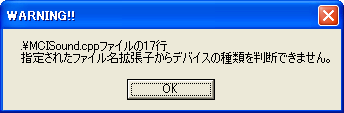
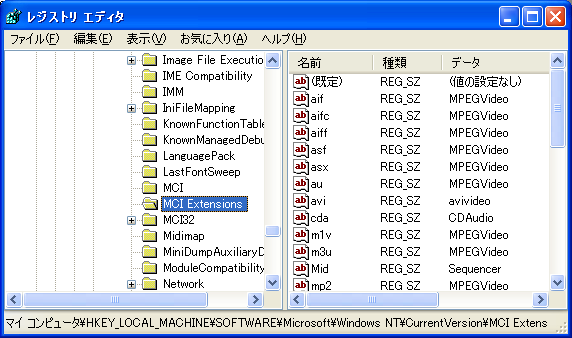
MCI Extensionsに拡張子を追加する方法


以下に該当する人だけ実行してください

レジストリのバックアップ

レジストリはシステム全体の設定を保存しているので、設定によってはWindowsが正常に起動しなくなる可能性もないわけではありません。データをバックアップした上で、起動しなくなった場合の復旧方法を理解してから操作に臨むことをお勧めします。
参考:レジストリのバックアップ方法 - デフラグ.レジストリ.拡張子表示等 - Windows高速化への道

1.レジストリエディタの起動

これはそれほど難しくないと思うので文字だけで説明します。
  1. Windowsの「スタートメニュー」をクリック
  2. 「ファイル名を指定して実行」をクリック
  3. 「regedit」(かぎ括弧はいらない)と入力してOKをクリック

2.目的のキーを探す

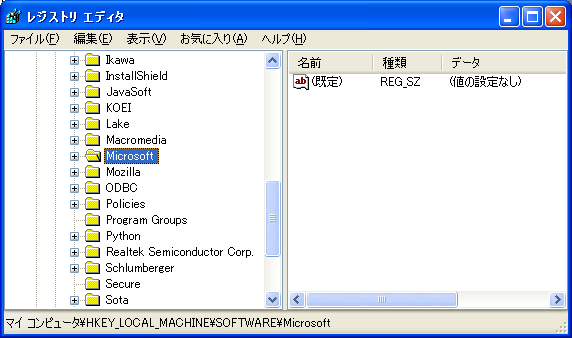
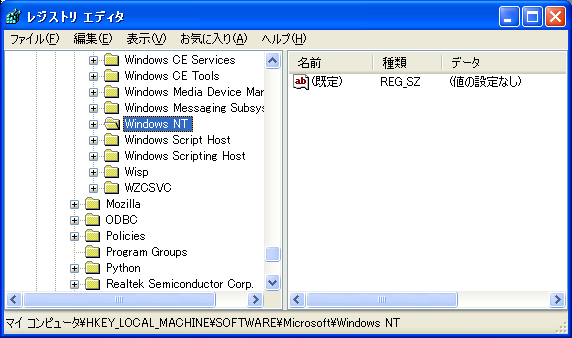
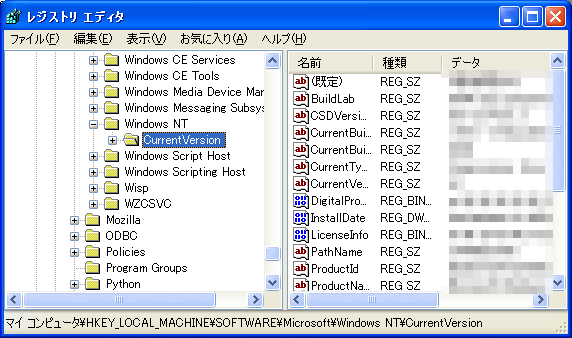
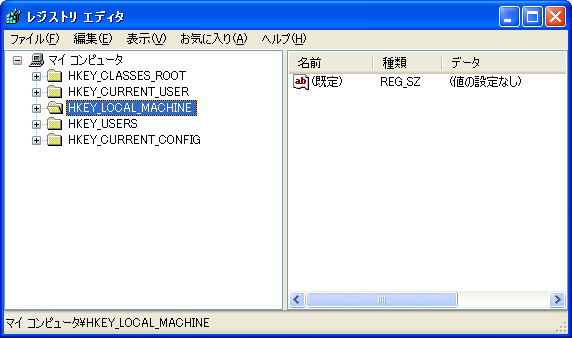
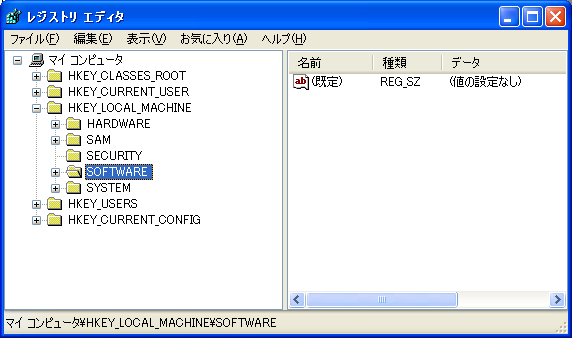
たどり方は基本的にWindows標準のエクスプローラと同じです。左側に表れるツリーのそれぞれ階層をダブルクリックすると展開されていくので、以下にしたがってたどっていってください。
マイコンピュータ\HKEY_LOCAL_MACHINE\SOFTWARE\Microsoft\Windows NT\CurrentVersion\MCI Extensions

マイコンピュータ\HKEY_LOCAL_MACHINE

マイコンピュータ\HKEY_LOCAL_MACHINE\SOFTWARE

マイコンピュータ\HKEY_LOCAL_MACHINE\SOFTWARE\Microsoft

マイコンピュータ\HKEY_LOCAL_MACHINE\SOFTWARE\Microsoft\Windows NT

マイコンピュータ\HKEY_LOCAL_MACHINE\SOFTWARE\Microsoft\Windows NT\CurrentVersion

マイコンピュータ\HKEY_LOCAL_MACHINE\SOFTWARE\Microsoft\Windows NT\CurrentVersion\MCI Extensions

ここまで開いた状態で右側のウィンドウを見てください。マルチメディアに関係するさまざまな拡張子があるはずです。プレイするときにエラーが発生した曲の拡張子がここになければ、ここに追加することでプレイできるようになる可能性が高いです。

拡張子の追加

MCI Extensionsを開いた状態でメニューの編集をクリックし、新規→文字列値を選びます。
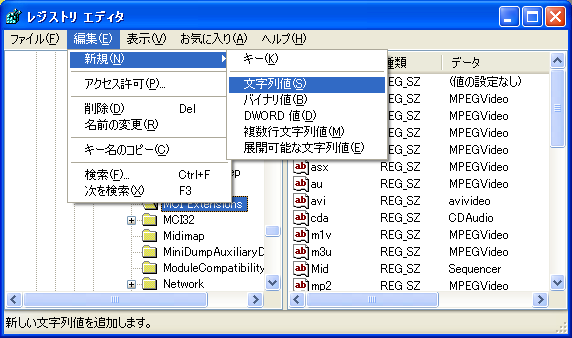
右側のウィンドウに新しく項目が追加されるので、プレイできなかった曲の拡張子を追加します。ここではmp3としておきます。入力ができたらEnterキーを押して確定させます。
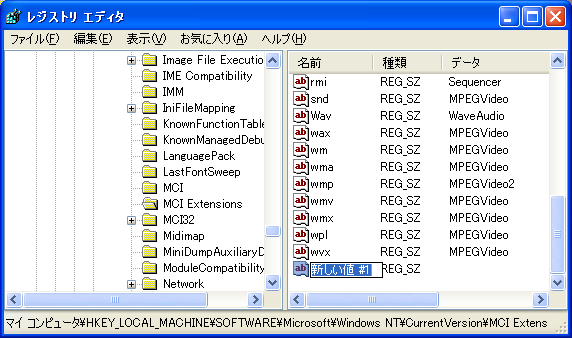
次に入力した項目を選択した状態でメニュー→修正をクリックします。
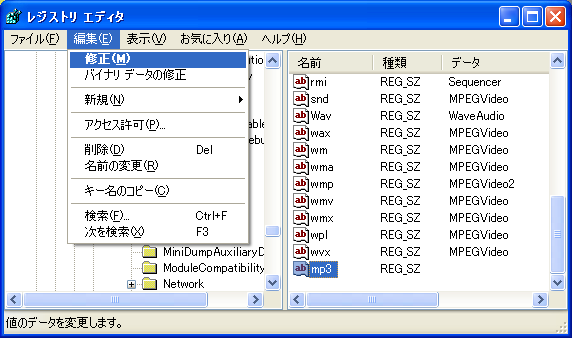
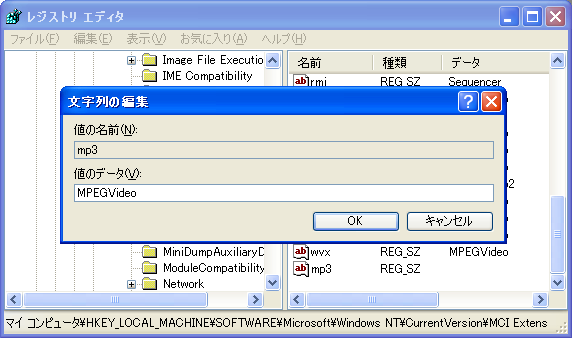
値のデータのところにMPEGVideoと入力します。
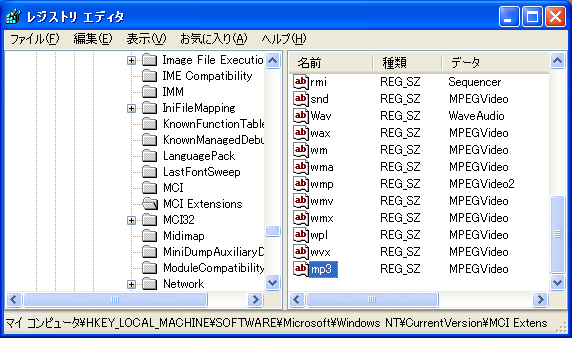
以下のようになっていれば完成です。

楽天モバイル[UNLIMITが今なら1円] ECナビでポインと Yahoo 楽天 LINEがデータ消費ゼロで月額500円〜!


無料ホームページ 無料のクレジットカード 海外格安航空券 解約手数料0円【あしたでんき】 海外旅行保険が無料! 海外ホテル